auf heimnetzwerk-und-wlan-hilfe.com
nach Inhalten suchen!
- Home
- MS Word: Geschützte Leerzeichen verwenden
MS Word: Geschützte Leerzeichen einfügen
In unserem heutigen Tutorial zeigen wir dir, wie du geschützte Leerzeichen in MS Word nutzen kannst!
Warum Word Textteile am Zeilenende trennt
Immer wieder passiert es, dass Word eigentlich zusammengehörige Textteile am Zeilenende auseinanderreißt. Dann stehen zum Beispiel bei einer Zahl wie 450 000 die ersten drei Ziffern in der einen und die drei letzten Nullen in der nächsten Zeile.
Oder es wird eine eigentlich zusammenhängende Abkürzung getrennt und auf zwei Zeilen verteilt. Namen wie Dr. Schneider o.ä. trennt Word ebenfalls häufig.
Was ein geschütztes Leerzeichen ist und wann es hilft
Damit Word zusammengehörige Wörter, Zahlen oder Abkürzungen nicht auf verschiedene Zeilen verteilt, setzt du an der kritischen Stelle ein geschütztes Leerzeichen.
Dieses geschützte Leerzeichen heißt auch "nicht umbrechendes Leerzeichen" oder "Nonbreaking Space", weil Word an dieser Stelle keinen automatischen Zeilenumbruch mehr zulässt.
Geschütztes Leerzeichen in Word einfügen
Am schnellsten fügst du ein geschütztes Leerzeichen direkt beim Tippen ein.
Setze dazu zuerst den Cursor genau an die Stelle, an der das Leerzeichen stehen soll.
Drücke dann gleichzeitig "Strg-Taste + Umschalt-Taste + Leertaste", damit Word statt eines normalen Leerzeichens ein geschütztes Leerzeichen einfügt.
In unserem Beispiel schreibst du Dr. Schneider und gibst das Leerzeichen nicht normal ein, sondern mit der gerade erwähnten Tastenkombi.
Word weiß nun, dass die beiden Bestandteile zusammengehören, und wird sie nicht mehr in unterschiedliche Zeilen verschieben.
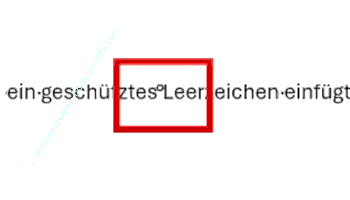
Wenn du dir die nichtdruckbaren Zeichen in Word beim Bearbeiten des Dokumentes anzeigen lässt, dann erkennst du, dass anstatt des üblichen Leerzeichen-Zeichens ein spezielles Zeichen für das geschützte Leerzeichen verwendet wird.
So erkennst du sofort bei der Arbeit mit dem Dokument, wo ein geschütztes Leerzeichen verwendet wird.
Beispiele aus der Praxis: Zahlen, Abkürzungen und Namen zusammenhalten
Mit einem geschützten Leerzeichen verhinderst du typische unschöne Umbrüche, die beim Lesen sofort auffallen.
Bei der Zahl 150 000 bleibt die gesamte Zahl in einer Zeile, wenn zwischen 150 und 000 ein geschütztes Leerzeichen steht.
Bei der Abkürzung, wie "z. B." ,sorgst du dafür, dass z. und B. nicht getrennt werden.
Beim Namen Dr. Müller bleiben Titel und Nachname ebenfalls zusammen, wenn das Leerzeichen dazwischen geschützt ist.
Kontrolle in Word: So erkennst du geschützte Leerzeichen im Dokument
Viele Leute, die mit Word arbeiten, schreiben ihre Dokumente im normalen Modus, in dem du nur das Geschriebene siehst.
Ein klein wenig weiter oben haben wir schon erwähnt, dass du so nicht erkennten kannst, an welcher Stelle ein geschütztes Leerzeichen eingebunden wurde.
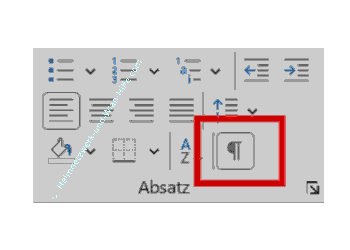
Möchtest du also wissen, wo ein geschütztes Leerzeichen gesetzt wurde, dann blendest du in Word die Formatierungszeichen ein, indem du die Anzeige der Absatzmarken aktivierst.
Formatierungszeichen sind die Zeichen und Markierungen, die Word zur Formatierung verwendet, aber normalerweise nicht mitdruckt, zum Beispiel Leerzeichenpunkte, Absatzmarken, Tabulatorpfeile oder manuelle Zeilenumbrüche. Genau diese nennt man im Alltag auch "nichtdruckbare Zeichen" oder "nicht druckbare Zeichen".
So blendest Du in Word die Formatierungszeichen ein
Öffne dein Word-Dokument und gehe oben im Menüband auf den Reiter Start.
Suche in der Gruppe Absatz das Symbol mit dem Absatzzeichen.
Klicke auf dieses Symbol, damit Word die Formatierungszeichen im Text anzeigt.
Blende die Zeichen wieder aus, indem Du das Absatzzeichen einfach noch einmal anklickst.
Anschließend kannst du geschützte Leerzeichen in der Darstellung unterscheiden, weil Word sie als besonderes Zeichen markiert.
Alternative Wege zum geschützten Leerzeichen
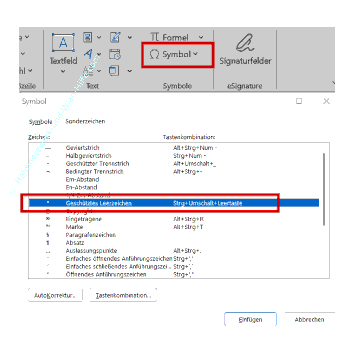
Falls du lieber über das Menü arbeitest, lässt sich das geschützte Leerzeichen auch über die "Sonderzeichen" einfügen.
In Word findest du es im Symbol Dialog unter Sonderzeichen als Eintrag für das geschützte Leerzeichen.
Wenn du am Mac arbeitest, nutzt du häufig eine andere Tastenkombination. Dort setzt du ein geschütztes Leerzeichen typischerweise mit der "Option +Leertaste".
Als zusätzlicher Trick unter Windows funktioniert in vielen Programmen auch der Zahlencode "Alt-Taste + 0160 über den Ziffernblock", wenn du ein nicht umbrechendes Leerzeichen brauchst.
Damit sind wir auch schon am Ende mit unserem Tutorial. Wir hoffen natürlich, dass dieses Tutorial nützlich für dich war und wünschen dir noch viel Spaß mit unseren vielen anderen Tutorials auf Heimnetzwerk-und-Wlan-Hilfe.com.
Vielleicht interessieren dich auch folgende Artikel:
MS Word: Benutzerwörterbuch bearbeiten und Fehleinträge löschen
Wasserzeichen in MS Word einbinden oder selbst eigene erstellen
Piktogramme: Icons, Symbole und Emojis in MS Word einbinden
Silbentrennung gezielt in Microsoft Word deaktivieren
Loch- oder Falzmarken in MS Word einfügen
Alle Elemente, Sonderzeichen und Formate in MS Word suchen und finden
Automatisches Verzeichnis mit allen Abbildungen in einem Word-Dokument erstellen
Mehrere Textabschnitte kopieren und zusammen mit der MS Word-Sammlung einfügen
Infos bei Wikipedia
Weitere Informationen zu Windows 11
Infos bei Google
MS Word: Geschützte Leerzeichen verwenden
Zurück zum Seitenanfang von:
MS Word: Geschützte Leerzeichen einfügen
MS Word: Geschützte Leerzeichen einfügen
Zurück zu:
Office-Tipps - Artikel- und Videoübersicht
Office-Tipps - Artikel- und Videoübersicht
Zurück zur Startseite von heimnetzwerk-und-wlan-hilfe.com
Wenn dir der eine oder andere Tipp auf unseren Seiten Nerven und graue Haare erspart hat, dann unterstütze doch unser Team mit einer kleinen Spende, die uns dabei helfen, die hohen Bereitstellungskosten aufzubringen.
heimnetzwerk-und-wlan-hilfe.com ist Teilnehmer des Partnerprogramms von Amazon Europe S.à r.l. und Partner des Werbeprogramms, das zur Bereitstellung eines Mediums für Websites konzipiert wurde, mittels dessen durch die Platzierung von Werbeanzeigen und Links zu Amazon.de / Javari.de Werbekostenerstattung erhalten werden kann.
Als Amazon-Partner verdienen wir deshalb an qualifizierten Käufen.
Amazon und das Amazon-Logo sind Warenzeichen von Amazon.com, Inc. oder eines seiner verbundenen Unternehmen.
All trademarks are the property of the respective trademark owners.
Cookies helfen dabei, Seiteninhalte nützlicher zu gestalten. Im linken unteren Bereich finden Sie die Cookie Einstellungen, wo sie selber festlegen können, ob Sie Cookies akzeptieren oder nicht. Das Nutzen unserer Inhalte ist auch möglich, wenn Sie keine Cookies akzeptieren!
Über uns |
Impressum/Kontakt |
Disclaimer |
Datenschutzerklärung/Cookie Policy
Cookie Settings
Copyright © 2024 heimnetzwerk-und-wlan-hilfe.com