auf heimnetzwerk-und-wlan-hilfe.com
nach Inhalten suchen!
- Home
- MS Word: Unterschiedliche Versionen von Dateien vergleichen
MS Word: Aktuelle und ältere Dateiversionen vergleichen
In unserem heutigen Tutorial zeigen wir dir, wie du alte und neue Versionen einer Word-Datei vergleichen kannst!
Warum sich der Vergleich von Word-Dateiversionen lohnt
Wenn ein Dokument mehrfach überarbeitet wird und immer wieder als eigene Datei gespeichert wurde, ist oft kaum noch ersichtlich, welche Änderungen genau an welcher Stelle passiert sind.
Ähnlich unübersichtlich wird es, sobald ein Text von mehreren Personen bearbeitet wurde.
In beiden Fällen hilft dir Microsoft Word mit der Funktion "Dokumente vergleichen", weil Word die geänderten Passagen automatisch markiert und damit sichtbar macht.
Vorbereitung: Welche Dateien du brauchst
Für den Dateiversionen-Vergleich in Word werden zwei Dateien benötigt.
Eine Datei ist das Originaldokument, also die frühere Version. Die zweite Datei ist das überarbeitete Dokument, also die neuere Version mit den Änderungen.
Am besten liegen beide Word-Dateien griffbereit, damit du sie im Dialogfenster schnell auswählen kannst.
Schritt-für-Schritt: Aktuelle und ältere Versionen in Word vergleichen
Öffne Word und wechsle im Menüband zum Register "Überprüfen".
Dort findest du in der Gruppe Vergleichen den Befehl "Vergleichen".
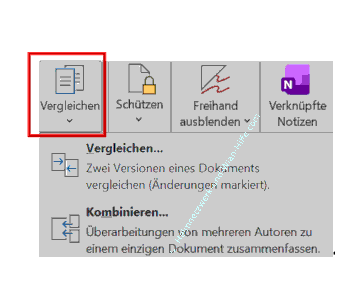
Wähle anschließend Vergleichen aus, damit sich das Fenster zum Word Dokumente vergleichen öffnet.
Im folgenden Schritt wählst du auf der linken Seite im Drop-down-Menü das Originaldokument aus.
Auf der rechten Seite stellst du das überarbeitete Dokument ein, also die Datei mit der neueren Textfassung.
Erweiterte Einstellungen: Vergleich übersichtlicher machen
Im Vergleichsfenster kannst du über "Erweitern" zusätzliche Optionen einblenden.
Mit diesen Einstellungen lassen sich einzelne Elemente wie zum Beispiel Kommentare oder Leerzeichen aus dem Vergleich herausnehmen, damit die Übersicht besser wird und du dich auf die wirklich wichtigen Textänderungen konzentrieren kannst.
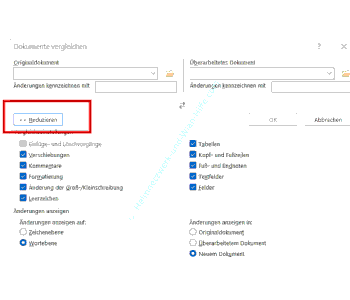
Darunter findest du den Bereich "Änderungen anzeigen in". Dort legst du fest, wie Word die Ergebnisse präsentieren soll.
Die Änderungen können im Original, in der überarbeiteten Version oder in einer neuen Datei angezeigt werden, je nachdem, welche Ansicht für deinen Word Versionsvergleich am sinnvollsten ist.
Ergebnis verstehen: So zeigt Word die Änderungen an
Sobald alles eingestellt ist, bestätigst du den Vergleich mit OK. Danach markiert Word die geänderten Passagen in deinem Text, sodass sofort sichtbar wird, welche Stellen eingefügt, geändert oder entfernt wurden.
So erkennst du die Unterschiede zwischen aktueller und älterer Datei deutlich schneller, als wenn du beide Dokumente manuell nebeneinander prüfst.
Typische Stolperfallen und praktische Tipps
Wenn mehrere Personen am Text gearbeitet haben, ist der Dokumentvergleich ebenfalls hilfreich. Allerdings lohnt sich je nach Situation auch die Funktion zum Kombinieren von Überarbeitungen.
Dadurch lassen sich Revisionen aus mehreren Kopien in einem Dokument zusammenführen, was besonders praktisch ist, wenn du Rückmeldungen aus verschiedenen Versionen einsammeln willst.
Es ist sehr nützlich, den Vergleich so einzustellen, dass er in einer neuen Datei ausgegeben wird.
Auf diese Weise bleiben Original und überarbeitete Version unverändert, während du eine separate Vergleichsfassung erhältst, die sich gut zur Kontrolle und Dokumentation eignet.
Damit sind wir auch schon am Ende mit unserem Tutorial. Wir hoffen natürlich, dass dieses Tutorial nützlich für dich war und wünschen dir noch viel Spaß mit unseren vielen anderen Tutorials auf Heimnetzwerk-und-Wlan-Hilfe.com.
Vielleicht interessieren dich auch folgende Artikel:
MS Word: Geschützte Leerzeichen einfügen
MS Word: Benutzerwörterbuch bearbeiten und Fehleinträge löschen
Wasserzeichen in MS Word einbinden oder selbst eigene erstellen
Piktogramme: Icons, Symbole und Emojis in MS Word einbinden
Silbentrennung gezielt in Microsoft Word deaktivieren
Loch- oder Falzmarken in MS Word einfügen
Alle Elemente, Sonderzeichen und Formate in MS Word suchen und finden
Automatisches Verzeichnis mit allen Abbildungen in einem Word-Dokument erstellen
Mehrere Textabschnitte kopieren und zusammen mit der MS Word-Sammlung einfügen
Infos bei Wikipedia
Weitere Informationen zu Windows 11
Infos bei Google
MS Word: Unterschiedliche Versionen von Dateien vergleichen
Zurück zum Seitenanfang von:
MS Word: Aktuelle und ältere Dateiversionen vergleichen
MS Word: Aktuelle und ältere Dateiversionen vergleichen
Zurück zu:
Office-Tipps - Artikel- und Videoübersicht
Office-Tipps - Artikel- und Videoübersicht
Zurück zur Startseite von heimnetzwerk-und-wlan-hilfe.com
Wenn dir der eine oder andere Tipp auf unseren Seiten Nerven und graue Haare erspart hat, dann unterstütze doch unser Team mit einer kleinen Spende, die uns dabei helfen, die hohen Bereitstellungskosten aufzubringen.
heimnetzwerk-und-wlan-hilfe.com ist Teilnehmer des Partnerprogramms von Amazon Europe S.à r.l. und Partner des Werbeprogramms, das zur Bereitstellung eines Mediums für Websites konzipiert wurde, mittels dessen durch die Platzierung von Werbeanzeigen und Links zu Amazon.de / Javari.de Werbekostenerstattung erhalten werden kann.
Als Amazon-Partner verdienen wir deshalb an qualifizierten Käufen.
Amazon und das Amazon-Logo sind Warenzeichen von Amazon.com, Inc. oder eines seiner verbundenen Unternehmen.
All trademarks are the property of the respective trademark owners.
Cookies helfen dabei, Seiteninhalte nützlicher zu gestalten. Im linken unteren Bereich finden Sie die Cookie Einstellungen, wo sie selber festlegen können, ob Sie Cookies akzeptieren oder nicht. Das Nutzen unserer Inhalte ist auch möglich, wenn Sie keine Cookies akzeptieren!
Über uns |
Impressum/Kontakt |
Disclaimer |
Datenschutzerklärung/Cookie Policy
Cookie Settings
Copyright © 2024 heimnetzwerk-und-wlan-hilfe.com