auf heimnetzwerk-und-wlan-hilfe.com
nach Inhalten suchen!
- Home
- Windows 11
- Dienste deaktivieren
Dienste deaktivieren
In unserem heutigen Tutorial zeigen wir dir, wie du nicht mehr benötigte Dienste in Windows 11 deaktivierst!
Was Windows-Dienste sind und warum man sie deaktiviert
Windows-Dienste sind Hintergrundprogramme, die bestimmte Funktionen bereitstellen.
Manche Dienste starten manuell, andere starten automatisch.
Einige starten automatisch mit einer leichten Verzögerung, wenn beispielsweise zuerst andere Dienste laufen müssen.
Außerdem lassen sich Dienste von dir beenden, anhalten und später fortsetzen.
Wenn ein Dienst nicht mehr benötigt wird, kannst du ihn über die Systemkonfiguration deaktivieren.
Dabei sorgst du dafür, dass dieser Dienst beim nächsten Start nicht mehr automatisch geladen wird und im Alltag nicht unnötig Ressourcen bindet.
Was du bei Diensten unbedingt beachten musst
Mit Windows-Diensten solltest du vorsichtig umgehen, weil viele davon essenziell für das Betriebssystem sind.
Microsoft-Dienste solltest du grundsätzlich nicht verändern oder deaktivieren, weil sie in der Regel wichtige Funktionen von Windows bereitstellen.
Genau deshalb arbeitest du in diesem Tutorial mit einer Filterfunktion, durch die Microsoft-Dienste ausgeblendet werden, damit du nur die Dienste von Drittherstellern siehst.
Deinstallierte Software lassen alte Dienste zurück
Manchmal arbeitet die Deinstallationsroutine einer Software nicht sauber. In so einem Fall bleibt ein mit der Software ursprünglich installierter Dienst im System hängen, obwohl das Programm selbst bereits gelöscht wurde.
Das führt dazu, dass Windows weiterhin versucht, diesen Dienst zu laden oder zu verwalten, obwohl er praktisch keinen Nutzen mehr hat.
Solche übrig gebliebenen Dienste kannst du gezielt finden und abschalten.
Drittanbieter-Dienste mit der Systemkonfiguration finden
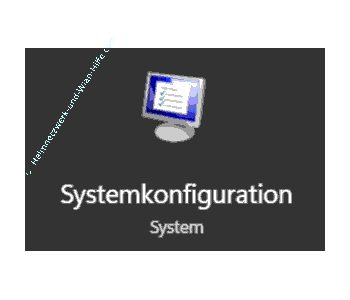
Zum Finden dieser Dienste verwendest du das Windows-Tool "Systemkonfiguration", das du über das kleine Programm "msconfig" öffnest.Dafür tippst du "msconfig" in das Suchfeld der Taskleiste ein und öffnest die Systemkonfiguration aus der Trefferliste.
Alternativ kannst du mit der Tastenkombination "Windows-Taste + R" das Ausführen-Fenster öffnen, "msconfig" eingeben und mit Enter bestätigen.
Sobald die Systemkonfiguration geöffnet ist, wechselst du oben zur Registerkarte Dienste.
Dienste über die Systemkonfiguration deaktivieren
Du hast nun das Startfenster der Systemkonfiguration geöffnet. Klicke hier auf das Register "Dienste".
Jetzt blendest du zuerst die Microsoft-Dienste aus, damit du nicht aus Versehen wichtige Windows-Dienste deaktivierst.
Dafür setzt du ein Häkchen bei "Alle Microsoft-Dienste ausblenden". Danach bleiben nur noch die Dienste von Drittherstellern übrig.
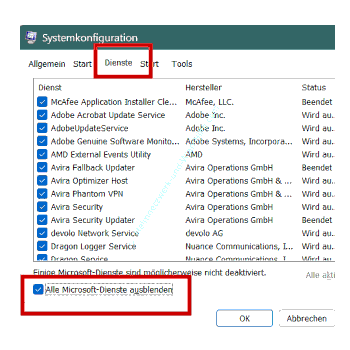
Anschließend gehst du die Liste Schritt für Schritt durch und suchst nach Diensten, die zu Programmen gehören, die du bereits entfernt hast.
Wenn du so einen Dienst findest, entfernst du das vorangestellte Häkchen, damit der Dienst deaktiviert wird.
Danach bestätigst du deine Eingabe mit OK.
Je nach Windows-Version wirst du nach dem Bestätigen häufig dazu aufgefordert, den PC neu zu starten, damit die Änderung sauber wirksam wird.
Wichtiger Hinweis: Deaktivieren bedeutet nicht das Gleiche wie Löschen
Wenn du einen Dienst in der Systemkonfiguration msconfig deaktivierst, wird er dadurch nicht aus Windows entfernt.
Stattdessen verhinderst du nur, dass dieser Dienst automatisch startet.
Das ist für viele Fälle genau richtig, weil du so erst einmal sicherstellst, dass der Dienst keine Probleme mehr macht, ohne direkt tiefer ins System einzugreifen.
Dienste über die Diensteverwaltung "services.msc" deaktivieren
Alternativ kannst du einen Dienst auch direkt über die Windows-Diensteverwaltung deaktivieren. Das ist besonders dann hilfreich, wenn du einen einzelnen Dienst gezielt anhalten, testen oder dauerhaft deaktivieren möchtest.Zum Öffnen der Diensteverwaltung drückst du die Tastenkombination "Windows-Taste + R", gibst "services.msc" ein und bestätigst mit Enter. Danach öffnet sich die klassische Dienste-Verwaltung von Windows.
In der Liste suchst du jetzt den Dienst, den du deaktivieren möchtest, und öffnest ihn per Doppelklick.
Im Eigenschaftenfenster findest du den Bereich "Starttyp". Hier kannst du auswählen, ob der Dienst "Automatisch", "Manuell" oder "Deaktiviert" gestartet werden soll.
Wählst du hier "Deaktiviert" aus, wird der Dienst künftig nicht mehr gestartet.
Falls der Dienst aktuell noch läuft, kannst du ihn zusätzlich direkt im selben Fenster über die Schaltfläche "Beenden" stoppen.
Zum Schluss klickst du auf "Übernehmen" und danach auf "OK". Spätestens nach einem Neustart ist die Änderung vollständig wirksam.
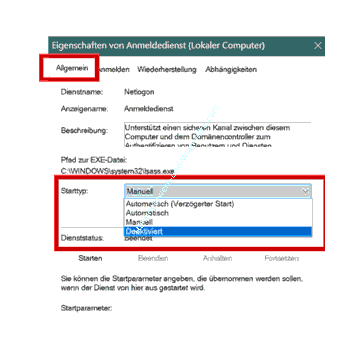
Der Vorteil beim direkten Weg über die Diensteverwaltungskonsole services.msc liegt darin, dass du zu jedem einzelnen Dienst zusätzliche Informationen erhältst, zum Beispiel den Anzeigenamen, den internen Dienstnamen, die Beschreibung sowie eventuelle Abhängigkeiten zu anderen Diensten.
Deshalb eignet sich die Diensteverwaltung besonders gut, wenn du gezielt einen bestimmten Dienst prüfen und deaktivieren möchtest.
Wichtiger Hinweis:
Auch in der Diensteverwaltung solltest du ausschließlich Dienste deaktivieren, deren Funktion du genau kennst. Vor allem Windows-eigene Dienste und Microsoft-Dienste solltest du nicht ohne triftigen Grund verändern.
Dienste über die Kommandozeile deaktivieren
Wenn du lieber mit direkten Systembefehlen arbeitest oder einen Dienst besonders schnell direkt über seinen Namen verwalten möchtest, kannst du Windows-Dienste auch über die Kommandozeile deaktivieren.
Dafür öffnest du zuerst eine Eingabeaufforderung mit Administratorrechten. Gib dazu in die Windows-Suche "cmd" ein, klicke die Eingabeaufforderung mit der rechten Maustaste an und wähle "Als Administrator ausführen".
Alternativ kannst du auch das Windows-Terminal mit Administratorrechten starten.
Um einen Dienst zu deaktivieren, verwendest du den Befehl "sc config" zusammen mit dem internen Dienstnamen. Die Grundstruktur sieht folgendermaßen aus:
sc config DIENSTNAME start= disabled
Wichtig ist dabei, dass du den internen Dienstnamen verwendest und nicht den Anzeigenamen, der in der Diensteverwaltung sichtbar ist.
Außerdem muss hinter start= ein Leerzeichen stehen, sonst funktioniert der Befehl nicht korrekt.
Ein Beispiel sieht so aus:
sc config MeinDienst start= disabled
Falls der Dienst aktuell noch ausgeführt wird, kannst du ihn zusätzlich sofort anhalten. Dafür nutzt du folgenden Befehl:
sc stop MeinDienst
In der Praxis gehst du also oft in zwei Schritten vor:
Zuerst stoppst du den Dienst, danach setzt du den Starttyp auf deaktiviert.
Wenn du den genauen Dienstnamen nicht kennst, kannst du ihn vorher über die Diensteverwaltung "services.msc" nachsehen.
Dort findest du im Eigenschaftenfenster eines Dienstes sowohl den Anzeigenamen als auch den für Befehle wichtigen Dienstnamen.
Der Vorteil der Kommandozeile liegt vor allem darin, dass du Dienste sehr schnell verwalten kannst.
Das ist besonders praktisch, wenn du Skripte einsetzen, mehrere Systeme administrieren oder gezielt einen hängen gebliebenen Dienst abschalten möchtest.
Wichtiger Hinweis:
Auch über die Kommandozeile solltest du nur Dienste deaktivieren, deren Funktion du genau kennst. Vor allem bei Microsoft-Diensten und systemrelevanten Diensten ist Vorsicht nötig, damit Windows weiterhin stabil arbeitet.
Hier noch einmal die wichtigsten Befehle im Überblick:
sc stop DIENSTNAME
sc config DIENSTNAME start= disabled
Hinweis: Deaktivieren ist nicht Löschen
Wenn du einen Dienst in der Systemkonfiguration msconfig deaktivierst, wird er dadurch nicht aus Windows entfernt. Das möchte ich hier noch einmal erwähnen. wir haben schon etwas weiter oben darüber gesprochen.
Stattdessen verhinderst du nur, dass dieser Dienst automatisch startet. Das ist für viele Fälle genau richtig, weil du so erst einmal sicherstellst, dass der Dienst keine Probleme mehr macht, ohne direkt tiefer ins System einzugreifen.
Dasselbe gilt auch für die Deaktivierung über services.msc. Der Dienst bleibt weiterhin im System vorhanden, wird aber nicht mehr gestartet.
Übrig gebliebene Dienste vollständig entfernen
Wenn ein Dienst wirklich loswerden willst, ist Deaktivieren oft nur der erste Schritt.
In solchen Fällen wird das Systemtool "sc.exe" verwendet, um den Dienst endgültig zu löschen.
Dafür arbeitest du in einer Eingabeaufforderung mit Administratorrechten und nutzt den Befehl "sc delete" zusammen mit dem exakten Dienstnamen.
Damit das Löschen zuverlässig funktioniert, solltest du vorher sicherstellen, dass der Dienst gestoppt ist und dass die Dienste-Verwaltung nicht mehr geöffnet ist, weil Windows die Löschung sonst verzögert.
Vielleicht interessieren dich auch folgende Artikel:
Aktion für eingesteckten USB-Stick festlegen
Windows-Apps mit PowerShell-Befehlen entfernen
Wann wurde Windows zuletzt gestartet?
Festplatte mit diskpart löschen
Auslagerungsdatei kontrollieren, wenn Windows zu langsam wird

Infos bei Wikipedia
Weitere Informationen zu Windows 11
Infos bei Google
Zurück zum Seitenanfang von:
Windows-Dienst deaktivieren
Zurück zur:
Windows 11 Artikel- und Videoübersicht
Windows 11 Artikel- und Videoübersicht
Zurück zur Startseite von heimnetzwerk-und-wlan-hilfe.com
Wenn dir der eine oder andere Tipp auf unseren Seiten Nerven und graue Haare erspart hat, dann unterstütze doch unser Team mit einer kleinen Spende, die uns dabei helfen, die hohen Bereitstellungskosten aufzubringen.
heimnetzwerk-und-wlan-hilfe.com ist Teilnehmer des Partnerprogramms von Amazon Europe S.à r.l. und Partner des Werbeprogramms, das zur Bereitstellung eines Mediums für Websites konzipiert wurde, mittels dessen durch die Platzierung von Werbeanzeigen und Links zu Amazon.de / Javari.de Werbekostenerstattung erhalten werden kann.
Als Amazon-Partner verdienen wir deshalb an qualifizierten Käufen.
Amazon und das Amazon-Logo sind Warenzeichen von Amazon.com, Inc. oder eines seiner verbundenen Unternehmen.
All trademarks are the property of the respective trademark owners.
Cookies helfen dabei, Seiteninhalte nützlicher zu gestalten. Im linken unteren Bereich finden Sie die Cookie Einstellungen, wo sie selber festlegen können, ob Sie Cookies akzeptieren oder nicht. Das Nutzen unserer Inhalte ist auch möglich, wenn Sie keine Cookies akzeptieren!
Über uns |
Impressum/Kontakt |
Disclaimer |
Datenschutzerklärung/Cookie Policy
Cookie Settings
Copyright © 2024 heimnetzwerk-und-wlan-hilfe.com