auf heimnetzwerk-und-wlan-hilfe.com
nach Inhalten suchen!
- Home
- Benutzer+Rechte
- Ein Benutzerkonto löschen
Ein Windows Benutzerkonto löschen
In dieser Schritt-für-Schritt-Anleitung wirst du in leicht nachvollziehbaren Schritten erfahren, wie du ein Windows Benutzerkonto auf deinem Computer oder Notebook löschen kannst!
Über das warum und weshalb du für jeden Benutzer deines Computers ein eigenes Benutzerkonto einrichten solltest, haben wir schon ausführlich gesprochen.
Falls die diese einleitenden Informationen noch nicht gelesen hast, dann findest du sie hier:
Ich empfehle dir auch, die Seiten
Was sind Benutzerkonten? und Was ist eine Benutzergruppe? anzuschauen, um das folgende Tutorial besser nachvollziehen zu können.
Das Video zu dem Tutorial "Ein Windows Benutzerkonto neu anlegen oder löschen"
Alle nun folgenden Schritte findest du auch in folgendem Video, wo dir alles Schritt für Schritt erläutert wird. Am besten nutzt du das Video in Kombination mit unserer hier aufgeführten schriftlichen Anleitung!
Windows Benutzerkonto löschen
Sehr oft wirst du nicht in die Verlegenheit kommen, ein Windows Benutzerkonto auf deinem Computer löschen zu müssen.
Wenn jedoch, aus welchen Gründen auch immer, ein Benutzerkonto nicht mehr benötigt wird, dann solltest du es aus dem System entfernen.
Gründe sind beispielsweise:
- Die Benutzerverwaltung wird übersichtlicher! (behalte nur die Benutzerkonten, die auch wirklich benötigt werden)
- Spare Systemressourcen - Ein Benutzerprofil kann mit der Zeit sehr viel Speicherplatz auf deiner Festplatte (Harddisk) belegen
Deshalb weg mit dem Krempel, den man nicht mehr benötigt.
In einigen Jahren wirst du wahrscheinlich eh nicht mehr wissen, wofür das eine oder andere Benutzerkonto gut war!
Ok, dann lass uns loslegen!
In der folgenden Anleitung zeige ich dir, wie du auf deinem Computer ein Benutzerkonto unter Windows XP löschen kannst und was du dabei beachten musst.
Dabei versuche ich, dir so viel Erläuterungen wie möglich zu geben, so dass du alles leicht verständlich nachvollziehen kannst.
Melde dich mit einem Benutzer an, der die Berechtigung hat, Benutzerkontoeinstellungen zu ändern.
Nimm dazu am besten einen Benutzer, der zur Gruppe der Administratoren gehört!
- Klicke auf Start
- Klicke auf Ausführen
- Gebe in dieses Eingabefeld nun folgenden Befehl ein:
compmgmt.msc
- Klicke auf OK
- Klicke auf das Pluszeichen vor "Lokale Benutzer und Gruppen"
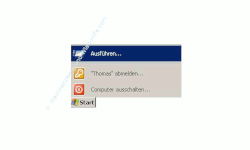
Du siehst jetzt an deinem Monitor ein Fenster mit einem Eingabefeld.
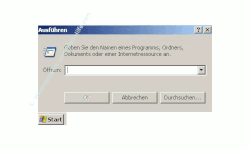
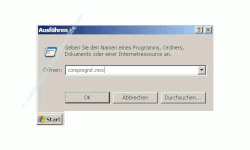
Es öffnet sich das Konfigurationsfenster "Computerverwaltung", wo du dir unter anderem alle vorhandenen Benutzer und Gruppen auf deinem PC oder Laptop anzeigen lassen kannst.
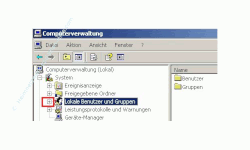
Unter dem Bereich "Lokale Benutzer und Gruppen" befinden sich zwei Ordner.
- Benutzer
- Gruppen
- Klicke auf den Ordner Benutzer
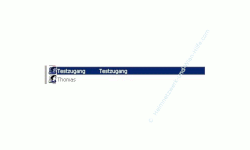
- Markiere (Linksklick) den Benutzer, den du löschen möchtest.
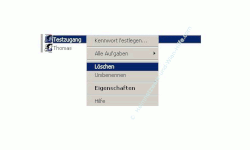
- Klicke mit der rechten Maustaste auf den Benutzer
- Klicke auf den Menüpunkt "Löschen", um ein Windows Benutzerkonto zu löschen.
- Bestätige die Löschung durch Klick auf Ja
Uns interessiert nun an dieser Stelle der Ordner Benutzer, da hier alle lokalen Benutzer von Windows aufgeführt sind.
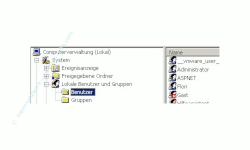
In der rechten Hälfte des Fenster der Computerverwaltung sind alle Benutzerkonten aufgeführt, die es auf deinem Computer gibt.
Hier wirst du jetzt einen vorhandenen Benutzer in deinem System löschen.
Es erscheint das sogenannte Kontextmenü, wo dir verschiedene Befehle zur Ausführung angeboten werden.
Es erscheint folgende Meldung:
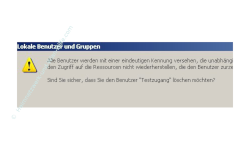
Hier die komplette Meldung:
Alle Benutzer werden mit einer eindeutigen Kennung versehen, die unabhängig vom Benutzernamen ist.
Wenn ein Benutzer gelöscht wird, kann auch das Erstellen eines Benutzers mit demselben Namen den Zugriff auf die Ressourcen nicht wiederherstellen, die den Benutzer zurzeit in ihren Zugriffssteuerungslisten führen.
Sind sie sicher, dass Sie den Benutzer "Testzugang" löschen möchten?
Das eindeutige Windows Benutzerkonto
Windows speichert Benutzerkennungen in einer eigenen Datenbank ab. Jeder Benutzer hat eine spezifische Kennung, die sogenannte SID (Security Identifier).
Die Kennung selber hat nichts mit dem Benutzernamen zu tun.
Wenn du also ein Benutzerkonto versehentlich gelöscht hast, dann kannst du auch nicht durch Anlegen eines neuen Benutzerkontos mit demselben Namen wieder auf Dateien des alten Benutzers zugreifen.
Berechtigungszugriffe erfolgen anhand der Benutzerkennung und die ist bei einem neuen Benutzerkonto anders, auch wenn der Benutzername identisch ist.
Du bist dir sicher, dass du den zu löschenden Benutzer nicht mehr brauchst?
Dann bestätige die Löschung des Windows Benutzerkontos.
Es dauert einen kurzen Moment und dann verschwindet der Benutzer aus der Liste.
Hoffentlich hat bis hierher alles so einigermaßen geklappt und es war nicht zu kompliziert die einzelnen Schritte auf deinem PC oder Notebook nachzuvollziehen.
Hier findest du weitere Infos und Anleitungen, die dir bei deiner Arbeit im eigenen Heimnetzwerk weiterhelfen werden:
Benutzerkennwort mit dem Befehl net accounts regelmäßig ändern
Ein neues Benutzerkonto schnell per Systembefehl net user anlegen
Schnellerer Zugriff auf das eigene Benutzerkonto
Die Warnmeldungen der Benutzerkontensteuerung konfigurieren!
Ordner aus dem Benutzerprofil verlegen
Was ist eigentlich ein Benutzerprofil?
So aktivierst du das vesteckte Benutzerkonto Gast
Windows Anmeldung ohne Microsoft-Konto
Warum ist es wichtig, dass für jeden Benutzer ein Benutzerkennwort vergeben wird?
Infos bei Wikipedia
Infos bei Google
Empfohlene Seiten:
Windows Benutzerkonto deaktivieren
Zurück zum Seitenanfang von:
Ein Windows Benutzerkonto löschen
Ein Windows Benutzerkonto löschen
Zurück zu Benutzer + Rechte
Benutzer + Rechte
Zurück zur Startseite von heimnetzwerk-und-wlan-hilfe.com
Wenn dir der eine oder andere Tipp auf unseren Seiten Nerven und graue Haare erspart hat, dann unterstütze doch unser Team mit einer kleinen Spende, die uns dabei helfen, die hohen Bereitstellungskosten aufzubringen.
heimnetzwerk-und-wlan-hilfe.com ist Teilnehmer des Partnerprogramms von Amazon Europe S.à r.l. und Partner des Werbeprogramms, das zur Bereitstellung eines Mediums für Websites konzipiert wurde, mittels dessen durch die Platzierung von Werbeanzeigen und Links zu Amazon.de / Javari.de Werbekostenerstattung erhalten werden kann.
Als Amazon-Partner verdienen wir deshalb an qualifizierten Käufen.
Amazon und das Amazon-Logo sind Warenzeichen von Amazon.com, Inc. oder eines seiner verbundenen Unternehmen.
All trademarks are the property of the respective trademark owners.
Cookies helfen dabei, Seiteninhalte nützlicher zu gestalten. Im linken unteren Bereich finden Sie die Cookie Einstellungen, wo sie selber festlegen können, ob Sie Cookies akzeptieren oder nicht. Das Nutzen unserer Inhalte ist auch möglich, wenn Sie keine Cookies akzeptieren!
Über uns |
Impressum/Kontakt |
Disclaimer |
Datenschutzerklärung/Cookie Policy
Cookie Settings
Copyright © 2024 heimnetzwerk-und-wlan-hilfe.com