auf heimnetzwerk-und-wlan-hilfe.com
nach Inhalten suchen!
- Home
- Rechtschreibprüfung im Editor verwenden
Rechtschreibprüfung im Editor nutzen
In unserem heutigen Tutorial zeigen wir dir, wie du die Rechtschreibprüfung auch im Editor von Windows 11 nutzen kannst!
Während Word, Excel und die anderen Programme der Office-Suite bereits seit langer Zeit über eine Rechtschreibprüfung verfügen, suchte man sie im Editor von Windows bislang vergebens.
Nun hat Microsoft auch der kleinen Textverarbeitung von Windows eine solche Rechtschreibprüffunktion spendiert.
Damit kannst du im Windows Editor-Texte schneller prüfen, Tippfehler im Alltag vermeiden und Notizen oder einfache Dokumente sauberer schreiben.
Voraussetzungen und wichtige Hinweise zur Funktion
Die Rechtschreibprüfung im Windows Editor ist in der Voreinstellung aktiv.
Falls du falsch geschriebene Wörter siehst und sie sind noch nicht als Fehler markiert, liegt das meist daran, dass dein Editor oder Windows 11 noch nicht auf dem Stand ist, in dem Rechtschreibprüfung und Autokorrektur enthalten sind.
Rechtschreibprüfung im Editor öffnen und finden
Wenn du weißt, dass du eine aktuelle Version des Editors nutzt, dir aber nicht sicher bist, ob die Rechtschreibprüffunktion aktiv ist, dann kannst du das in den Einstellungen überprüfen.
Diese erreichst du über das Zahnradsymbol, das sich in der oberen rechten Ecke des Editors befindet.
Klicke darauf, um die Einstellungen zu öffnen.
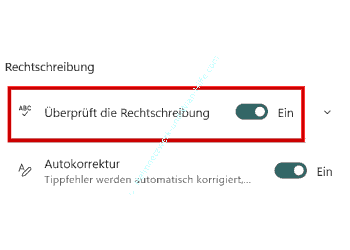
Scrolle anschließend nach unten, bis du den Abschnitt "Rechtschreibprüfung" siehst.
Rechtschreibprüfung aktivieren oder deaktivieren
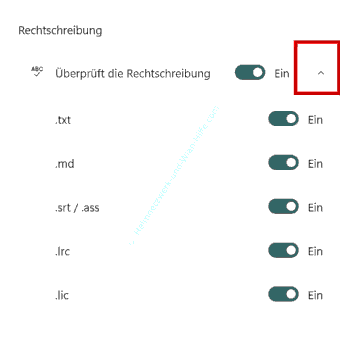
Im Abschnitt Rechtschreibung kannst du die Funktion "Überprüft die Rechtschreibung" über einen Schalter ein- oder ausschalten.
Dateitypen auswählen, für die die Rechtschreibprüfung gelten soll
Neben dem Schalter findest du einen nach unten weisenden Pfeil. Wenn du darauf klickst, kannst du die Dateitypen auswählen, bei denen du die Rechtschreibprüfung nutzen willst.
So lässt sich die Rechtschreibprüfung gezielt für bestimmte Textdateien einschalten, wenn du im Editor auch andere Formate öffnest und dort keine Korrekturhilfe möchtest.
Autokorrektur im Windows Editor ein- und ausschalten
Unter den Einstellungen zur Rechtschreibprüfung findest du auch den Schalter "Autokorrektur".
Mit diesem Schalter aktivierst und deaktivierst du die automatische Berichtigung falsch geschriebener Wörter.
Diese Einstellung wirkt sich grundsätzlich auf alle Dateitypen aus, unabhängig davon, welche Dateitypen du für die Rechtschreibprüfung ausgewählt hast.
So nutzt du Korrekturvorschläge beim Schreiben
Sobald die Rechtschreibprüfung aktiv ist, markiert der Editor falsch geschriebene Wörter typischerweise mit einer roten Unterstreichung.
Klicke mit der rechten Maustaste auf ein markiertes Wort, damit dir der Editor Korrekturvorschläge anzeigen kann, und übernimm den passenden Vorschlag direkt aus dem Kontextmenü.
Wenn keine Vorschläge erscheinen, hilft es oft, den Text kurz zu ändern oder das Wort erneut anzuklicken, damit die Prüfung neu greift.
Typische Stolpersteine und schnelle Problemlösungen
Manchmal wirkt es so, als würde die Rechtschreibprüfung nicht funktionieren, obwohl sie eingeschaltet ist.
Prüfe in diesem Fall zuerst, ob die Rechtschreibprüfung im Editor wirklich aktiv ist und ob der betroffene Dateityp in der Liste der geprüften Dateitypen eingeschlossen ist.
Falls Autokorrektur dich beim Tippen stört, schalte sie separat aus, weil sie grundsätzlich für alle Dateitypen gilt und nicht nur für einzelne Formate.
Systemweite Rechtschreibprüfung aktivieren
Wenn du in Windows nicht nur im Editor, sondern systemweit eine Tipp- und Rechtschreibunterstützung nutzen willst, kannst du dies in den allgemeinen Einstellungen von Windows aktivieren.
Diese Einstellungen wirken nicht nur auf eine einzelne App, sondern unterstützen dich überall dort, wo Windows die Texteingabe erkennt.
Öffne dafür die "Windows-Einstellungen" und gehe in den Bereich "Zeit und Sprache". Dort findest du den Punkt "Eingabe".
In diesem Menü bietet Windows 11 mehrere Schalter, die ähnlich funktionieren wie die Rechtschreibprüfung im Editor, aber eben für das gesamte System gedacht sind.
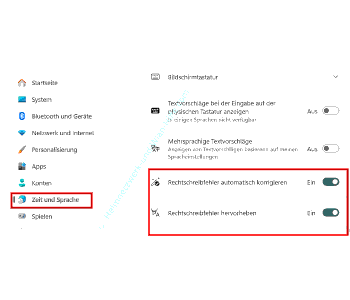
Ein wichtiger Schalter ist die Option, falsch geschriebene Wörter hervorzuheben.
Wenn diese Funktion aktiv ist, markiert Windows Schreibfehler während des Tippens.
Dadurch siehst du sofort, dass ein Wort als falsch geschrieben erkannt wird.
Es gibt auch die Möglichkeit, Rechtschreibfehler automatisch zu korrigieren. Diese Autokorrektur greift direkt beim Schreiben ein und ersetzt typische Tippfehler durch die richtige Schreibweise.
Das ist besonders praktisch, wenn du schnell mitschreibst, kann aber auch stören, wenn du Fachbegriffe, Namen oder Abkürzungen verwendest, die in dem für die Prüfung hinterlegtem Wörterbuch nicht enthalten sind.
In so einem Fall lohnt es sich, die automatische Korrektur auszuschalten und nur die Hervorhebung zu nutzen, damit du selbst entscheiden kannst, welche Änderung du übernimmst.
Damit sind wir auch schon am Ende mit unserem Tutorial. Wir hoffen natürlich, dass dieses Tutorial nützlich für dich war und wünschen dir noch viel Spaß mit unseren vielen anderen Tutorials auf Heimnetzwerk-und-Wlan-Hilfe.com.
Vielleicht interessieren dich auch folgende Artikel:
Excel: Zellen mit Formeln anzeigen
MS Word: Aktuelle und ältere Dateiversionen vergleichen
MS Word: Geschützte Leerzeichen einfügen
MS Word: Benutzerwörterbuch bearbeiten und Fehleinträge löschen
Excel: Anzeige in Statusleiste anpassen und andere Werte anzeigen
Excel: Englische Formeln übersetzen
Infos bei Wikipedia
Weitere Informationen zu Windows 11
Infos bei Google
Rechtschreibprüfung im Editor verwenden
Zurück zum Seitenanfang von:
Rechtschreibprüfung im Editor nutzen
Rechtschreibprüfung im Editor nutzen
Zurück zu:
Office-Tipps - Artikel- und Videoübersicht
Office-Tipps - Artikel- und Videoübersicht
Zurück zur Startseite von heimnetzwerk-und-wlan-hilfe.com
Wenn dir der eine oder andere Tipp auf unseren Seiten Nerven und graue Haare erspart hat, dann unterstütze doch unser Team mit einer kleinen Spende, die uns dabei helfen, die hohen Bereitstellungskosten aufzubringen.
heimnetzwerk-und-wlan-hilfe.com ist Teilnehmer des Partnerprogramms von Amazon Europe S.à r.l. und Partner des Werbeprogramms, das zur Bereitstellung eines Mediums für Websites konzipiert wurde, mittels dessen durch die Platzierung von Werbeanzeigen und Links zu Amazon.de / Javari.de Werbekostenerstattung erhalten werden kann.
Als Amazon-Partner verdienen wir deshalb an qualifizierten Käufen.
Amazon und das Amazon-Logo sind Warenzeichen von Amazon.com, Inc. oder eines seiner verbundenen Unternehmen.
All trademarks are the property of the respective trademark owners.
Cookies helfen dabei, Seiteninhalte nützlicher zu gestalten. Im linken unteren Bereich finden Sie die Cookie Einstellungen, wo sie selber festlegen können, ob Sie Cookies akzeptieren oder nicht. Das Nutzen unserer Inhalte ist auch möglich, wenn Sie keine Cookies akzeptieren!
Über uns |
Impressum/Kontakt |
Disclaimer |
Datenschutzerklärung/Cookie Policy
Cookie Settings
Copyright © 2024 heimnetzwerk-und-wlan-hilfe.com