auf heimnetzwerk-und-wlan-hilfe.com
nach Inhalten suchen!
- Home
- IP-Adressen einrichten
- IP-Adresse finden und anzeigen lassen
IP-Adresse finden und anzeigen lassen!
Warum solltest du wissen, wie du deine IP-Adresse finden kannst?Das ist eine interessante Frage! Ich versuche einfach mal, eine Antwort darauf zu finden, warum es manchmal ganz gut ist zu wissen, wie schnell du die IP-Adresse finden kannst, die zu der Netzwerkkarte deines Computers gehört.
Dein Computer benötigt auf alle Fälle erst einmal eine gültige IP-Adresse, damit du überhaupt an irgendeinem Netzwerk teilnehmen kannst.
Wenn dein PC oder Notebook in deinem Heimnetzwerk immer am gleichen Ort steht und keine Änderungen vorgenommen wurden, dann solltest du normalerweise nicht in die Verlegenheit kommen, dir deine IP-Adresse anzeigen lassen zu müssen, wenn alles nach deinen Wünschen funktioniert. Es sei denn, ....
und, und, und ..... Das Video zu dem Tutorial "Die IP-Adresse einer Netzwerkkarte unter Windows anzeigen lassen"Alle nun folgenden Schritte findest du auch in folgendem Video, wo dir alles Schritt für Schritt erläutert wird. Am besten nutzt du das Video in Kombination mit unserer hier aufgeführten schriftlichen Anleitung!
Mein Fazit!Ich möchte an dieser Stelle einfach nur kurz festhalten, dass viele Fehler bei Änderungen im Netzwerk durch eine falsch konfigurierte IP-Adresse entstehen. Also immer zuerst nach der IP-Adresse schauen, ob überhaupt eine IP-Adresse vergeben ist und ob sie richtig vergeben wurde. Was ist eine IP-Adresse?Falls du an dieser Stelle das erste Mal etwas über IP-Adressen hörst kannst du unter IP Adresse im Heimnetzwerk einrichten mehr über den Aufbau und die Einrichtung von IP-Adressen erfahren. Hier erkläre ich dir, warum die Vergabe einer IP-Adresse überhaupt notwendig ist. Drei Möglichkeiten, sich IP-Adressen anzeigen zu lassenIch zeige dir 3 Varianten, wie du dir die IP-Adresse deines Netzwerkadapters anzeigen lassen kannst.
IP-Adresse finden - Variante 1 (über die Netzwerkverbindung)
Hier findest du eine Schritt-für-Schritt-Anleitung, wie du zu deinen Netzwerkverbindungen gelangst:
In der Liste der Netzwerkverbindungen markierst du (Links-Klick) die Netzwerkverbindung, für die du deine IP-Adresse finden möchtest. Falls es mehrere Netzwerkkarten (Netzwerkadapter) in deinem Computer gibt, dann ist hier für jede Netzwerkkarte eine Netzwerkverbindung aufgeführt. 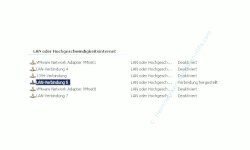
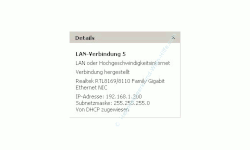
Wenn du eine Netzwerkverbindung markiert hast, dann siehst du jetzt unten links im gleichen Windows-Fenster einen Bereich mit der Bezeichnung Details.
An dieser Stelle sind Informationen über Einstellungen deiner Netzwerkkarte aufgeführt.
IP-Adresse finden - Variante 2 (über die Taskleiste)
Jede im Computer installierte Netzwerkkarte, kann als kleines Netzwerksymbol in der Taskleiste angezeigt werden. Die Taskleiste findest du ganz unten rechts, wo du viele kleine Symbole angezeigt bekommst. Jedes dieser Symbole kennzeichnet ein Programm oder Programmteil, dass du gerade benutzt oder das im Hintergrund geladen ist und darauf wartet etwas für dich zu tun. 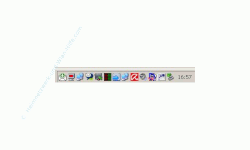

Wie du dir das Netzwerksymbol in der Taskleiste anzeigen lassen kannst erfährst du hier:
Es erscheint ein Menü mit einigen Befehlen, die du auswählen kannst. 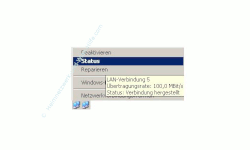
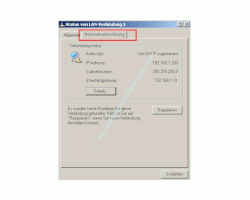
Es öffnet sich ein neues Fenster mit den Eigenschaften der Netzwerkverbindung. IP-Adresse finden - Variante 3 (über die Kommandozeile)Es gibt auch die Möglichkeit, sich die IP-Adresse über die Befehlskonsole von Windows anzeigen zu lassen. Das ist eine sehr schnelle und effektive Methode, da hier Befehle direkt von Windows verarbeitet werden, ohne dass erst grafische Elemente geladen werden müssen.
Wenn es dich interessiert, wie man das macht, dann kannst du unter
Ich hoffe doch, dass du mit dieser Hilfe die IP-Adresse finden konntest und wünsche dir noch viel Spaß auf unseren Seiten!
Die IP-Adresse anzeigen lassen
Wenn dir der eine oder andere Tipp auf unseren Seiten Nerven und graue Haare erspart hat, dann unterstütze doch unser Team mit einer kleinen Spende, die uns dabei helfen, die hohen Bereitstellungskosten aufzubringen. |
|
heimnetzwerk-und-wlan-hilfe.com ist Teilnehmer des Partnerprogramms von Amazon Europe S.à r.l. und Partner des Werbeprogramms, das zur Bereitstellung eines Mediums für Websites konzipiert wurde, mittels dessen durch die Platzierung von Werbeanzeigen und Links zu Amazon.de / Javari.de Werbekostenerstattung erhalten werden kann.
Als Amazon-Partner verdienen wir deshalb an qualifizierten Käufen.
Amazon und das Amazon-Logo sind Warenzeichen von Amazon.com, Inc. oder eines seiner verbundenen Unternehmen.
All trademarks are the property of the respective trademark owners.
Cookies helfen dabei, Seiteninhalte nützlicher zu gestalten. Im linken unteren Bereich finden Sie die Cookie Einstellungen, wo sie selber festlegen können, ob Sie Cookies akzeptieren oder nicht. Das Nutzen unserer Inhalte ist auch möglich, wenn Sie keine Cookies akzeptieren!
Über uns |
Impressum/Kontakt |
Disclaimer |
Datenschutzerklärung/Cookie Policy
Cookie Settings
Copyright © 2024 heimnetzwerk-und-wlan-hilfe.com