auf heimnetzwerk-und-wlan-hilfe.com
nach Inhalten suchen!
- Home
- Freigaben im Netzwerk nutzen
- Netzlaufwerke über die Explorer-Adresszeile verbinden
Netzlaufwerke über die Adresszeile
|
|
|
So greifst du ruckzuck auf deine Netzwerk-Freigabe zu!
Starte den Windows Explorer
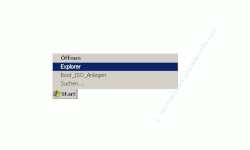
In der Adresszeile des Explorers gibst du den Pfad zu der Freigabe an, welche du in dein System einbinden möchtest.
Hierbei musst Du eine bestimmte Eingabesyntax verwenden.
\\Computername\FreigabenameDie ersten beiden umgedrehten Schrägstriche (Backslash) geben den Computernamen an, auf welchem Computer sich die Freigabe befindet.
Computername herausfinden
Wie du den Computernamen herausfindest, wird dir ausführlich in dem Tutorial Computernamen anzeigen erklärt.
|
Der Computername kann auch durch die IP-Adresse des Computers ersetzt werden.
IP-Adresse herausfinden
Wenn Du also die IP-Adresse des anderen Rechners kennst, dann kannst du diese anstatt des Computernamens verwenden.
Wie Du die IP Adresse herausfinden ist, wird dir ausführlich in dem Tutorial
IP Adresse anzeigen lassen erklärt.
|
Der Computername und der Name der Freigabe (Freigabename) werden durch einen weiteren Backslash voneinander getrennt.
Der Freigabename ist die Bezeichnung der Freigabe, so wie du sie bei der Erstellung der Freigabe eingegeben hast.
Beispiel:
Unser Computername des Computers, auf dem die Freigabe existiert ist:
Notebook
und die IP-Adresse des Computers Notebook ist die
192.168.1.10
Der Name der Freigabe auf dem Computer mit dem Namen Notebook, mit der wir uns verbinden wollen lautet:
Urlaubsbilder
Du müsstest jetzt in der Adresszeile des Windows Explorers folgenden Pfad eintragen.
\\notebook\Urlaubsbilderoder
\\192.168.1.10\UrlaubsbilderWenn du eine IP-Adresse als Computerkennung angeben möchtest.
Gebe den Pfad zu der gewünschten Freigabe ein.
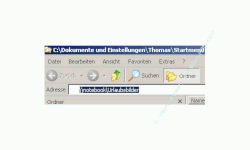
Wenn jetzt folgende Bedingungen erfüllt sind, dann solltest du auf den freigegebenen Ordner zugreifen können.
- Verbindung zum anderen Computer besteht
- Berechtigung zum Zugriff ist erlaubt
- Zugriff auf die Freigabe wird nicht durch die Firewall blockiert
Ich hoffe es hat bei dir alles geklappt und freue mich, dir vielleicht auch auf unseren anderen Seiten begrüßen zu können.
Vielleicht interessieren dich ja auch folgende Themen:Netzwerkverbindung per Doppelklick beenden oder starten
Abgestürzte Windows Programme mit einem Klick beenden
Benutzerkennwort mit dem Befehl net accounts regelmäßig ändern
Schnell auf freigegebene Ordner und Dateien unter Windows zugreifen
Netzwerkverbindung anzeigen, umbenennen, aktivieren oder deaktivieren
Eigenschaften einer Netzwerkverbindung anzeigen
Ursachen bei Problemen mit der Netzwerkverbindung finden
Das Konfigurationsfenster Netzwerkverbindungen schnell anzeigen
So viel Datenvolumen verbrauchen deine Programme
Netzwerkname ändern
|
|
|
|
|
|
|
|
|
|
Infos bei Wikipedia
Netzlaufwerke
Infos bei Google
Netzlaufwerke einrichten
Empfohlene Seiten:
Infos über Netzlaufwerke
Zurück zum Seitenanfang von:
Netzlaufwerke über die Adresszeile des Windows Explorers verbinden
Netzlaufwerke über die Adresszeile des Windows Explorers verbinden
Zurück zu: Freigaben unter Windows einrichten
Freigaben unter Windows einrichten
Zurück zur Startseite von heimnetzwerk-und-wlan-hilfe.com
Heimnetzwerk-und-Wlan-Hilfe
Wenn dir der eine oder andere Tipp auf unseren Seiten Nerven und graue Haare erspart hat, dann unterstütze doch unser Team mit einer kleinen Spende, die uns dabei helfen, die hohen Bereitstellungskosten aufzubringen.
heimnetzwerk-und-wlan-hilfe.com ist Teilnehmer des Partnerprogramms von Amazon Europe S.à r.l. und Partner des Werbeprogramms, das zur Bereitstellung eines Mediums für Websites konzipiert wurde, mittels dessen durch die Platzierung von Werbeanzeigen und Links zu Amazon.de / Javari.de Werbekostenerstattung erhalten werden kann.
Als Amazon-Partner verdienen wir deshalb an qualifizierten Käufen.
Amazon und das Amazon-Logo sind Warenzeichen von Amazon.com, Inc. oder eines seiner verbundenen Unternehmen.
All trademarks are the property of the respective trademark owners.
Cookies helfen dabei, Seiteninhalte nützlicher zu gestalten. Im linken unteren Bereich finden Sie die Cookie Einstellungen, wo sie selber festlegen können, ob Sie Cookies akzeptieren oder nicht. Das Nutzen unserer Inhalte ist auch möglich, wenn Sie keine Cookies akzeptieren!
Über uns |
Impressum/Kontakt |
Disclaimer |
Datenschutzerklärung/Cookie Policy
Cookie Settings
Copyright © 2024 heimnetzwerk-und-wlan-hilfe.com